如何新增簽名檔?
| 1. 於左側功能選單的「個人設定」中,展開「個人化設定」,點選「簽名檔」進入簽名檔的頁面。 | 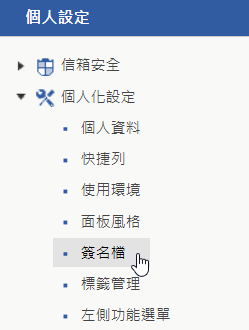 |
| 2. 在簽名檔的頁面中,點選〔新增簽名檔〕,開始編輯新的簽名檔。 | 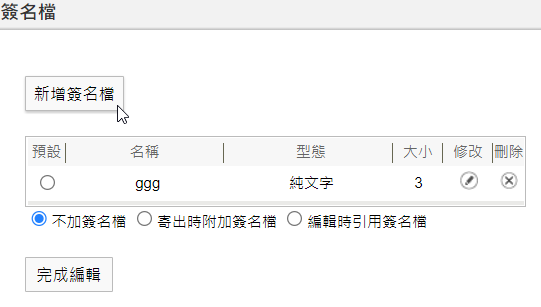 |
| 3. 進入簽名檔編輯頁面後,輸入簽名檔標題,即可開始編輯簽名檔的內容,您可使用文字、圖像或電子名片進行編輯,完成後點選〔確定〕,即完成新增簽名檔的動作。 | 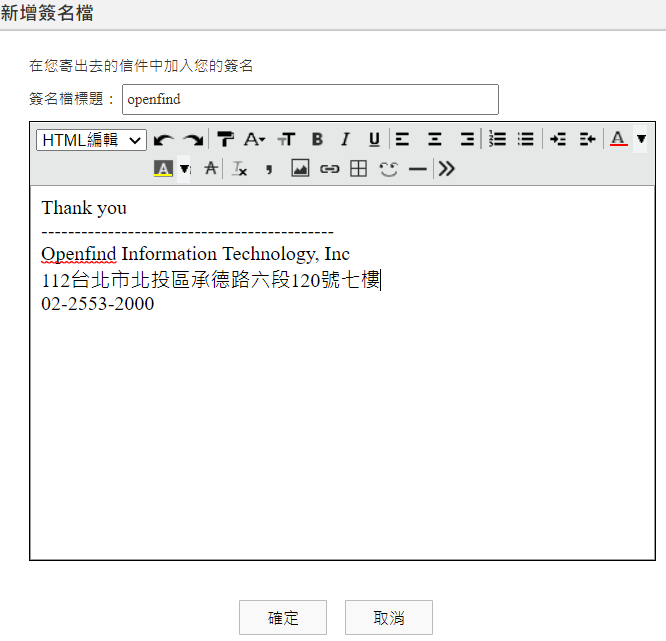 |
如何使用簽名檔?
您最多可在系統中新增32組簽名檔,若您有一個以上的簽名檔,請在〔預設〕欄位中選擇您欲使用的簽名檔,並可依需求使用不同附加方式:
- 不加簽名檔:寄出時不附加簽名檔,編輯信件時也不引用簽名檔。
- 寄出時附加簽名檔:系統會自動在寄出的每封信附加預設簽名檔。
- 編輯時引用簽名檔:當您寫信時,系統會自動引用預設簽名檔到內文中。
如何修改簽名檔?
- 在欲修改之簽名檔右方,點選〔修改〕按鈕,即可進入簽名檔編輯頁面,進行修改。
- 修改完成後,點選〔確定〕,即完成修改簽名檔的動作。
l如何刪除簽名檔?
- 在欲修改之簽名檔右方,點選〔刪除〕按鈕。
- 系統將出現提示對話框,點選〔確定〕,即完成刪除簽名檔的動作。