什麼是雙重認證呢?
雙重驗證可提供多一層保障,讓不肖人士較難進行未授權的存取動作。在啟用雙重認證後,單憑使用者帳密無法登入,輸入帳號密碼後還需要另外再完成第二項「驗證因素」才可以成功登入。
Mail2000 提供三種雙重認證方式,您可以依照您的狀況選擇其中一種認證方式。
雙重認證方式分別為:
- @Mail2000:輸入帳號密碼後會跳出一組隨機的數字,此時需要在綁定的裝置上開啟 @Mail2000 並點選對應的數字才可成功登入。
- MailCloud Messenger:輸入帳號密碼後需要在綁定的裝置上開啟 MailCloud Messenger 並輸入隨機跳出的 6 位數字才可成功登入。
- Google Authenticator:輸入帳號密碼後需要開啟 Google Authenticator App 並輸入隨機跳出的 6 位數字才可成功登入。
雙重認證設定方式
透過 @Mail2000 進行雙重認證
設定前準備:
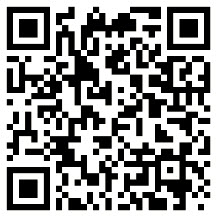
- 下載 @Mail2000 App
AndroidiOS
- 於 @Mail2000 App 登入帳號
設定流程:
- 前往 「設定」>「紀錄與安全」>「雙重認證」頁面,選擇「使用 @Mail2000」
- 於「步驟一 、綁定裝置」頁面中選擇欲綁定裝置並按下傳送通知。綁定裝置即為日後用來收取 OTP 通知的裝置。
注意:若沒有看到您想綁定的裝置可能代表還未在該台裝置登入過 @Mail2000。
- 進入「步驟二、綁定裝置」頁面上會出現一組數字,Mail2000 會將此數字推播至您於步驟一中選擇的裝置。請您於此時於綁定的裝置上開啟 @Mail2000,並點選頁面上顯示的相同數字即可完成綁定。
AndroidiOS - 完成綁定後會出現綁定的裝置資訊,若需要更換綁定的裝置請點選「變更裝置」,再重新進行綁定流程。
- 設定完成後,每次登入 Mail2000 時,網頁會請您輸入認證碼,此時只要打開@Mail2000,並點選畫面中對應的數字,即可登入 Mail2000。
如何開啟收發信服務雙重認證呢?
開啟收發信服務雙重認證後,透過 IMAP4 或 POP3 收信前需要於 @Mail2000 點選核准連線才能夠開始收信。允許連線後,24小時內接不需要再次核准。
適合資安需求較高的使用者開啟此功能。
- 完成 @Mail2000 雙重認證設定
- 開啟綁定完成頁面中的「收發信服務需通過雙重認證」選項
- 透過 imap4、pop3 收信前 (如透過 Outlook 收信),於綁定的手機上點選「核准」即可開始收信。
透過 MailCloud Messenger 進行雙重認證
設定前準備:
於Google Play 或 App Store 搜尋「MM」下載安裝 MailCloud Messenger 後,點選應用程式圖示進入登入畫面。
您也可於此連結至下載頁面。
設定流程:
- 前往「設定」>「紀錄與安全」>「雙重認證」並選擇「MM」
- 打開 MM APP
- 點開[其他]
- 選擇 [綁定裝置]
- 將裝置驗證碼輸入至目前 Mail2000 的雙重認證設定頁面中
- 點選「設定」後,完成裝置綁定。
- 綁定完成後,頁面會顯示MM APP已綁定裝置資訊:
- 於登入畫面輸入帳號密碼後 MailCloud Messenger 會出現 OTP 通知,您可以選擇輸入6位數字密碼或點擊 Yes 直接登入。
- 您也可以清除已綁定裝置:點選後清除目前已綁定裝置
- 清除前會給予提示
透過 Google Authenticator App 進行雙重認證
設定流程:
- 首先,請先在您的手機上安裝 Google Authenticator APP
- 前往「設定」>「紀錄與安全」>「雙重認證」並選擇「Google Authenticator」並確認已下載Google Authenticator APP
- 進入第二步「設定金鑰」會出現一組 QRcode 和一串密碼
- 打開 Google Authenticator 並點選右下角的 + 後,掃描步驟 3 出現的 QR code 或手動輸入下方的金鑰密碼,即可完成設定。此時於 Google Authenticator APP 畫面上即會出現新的一組雙重登入數字,名稱應為 Mail2000 (email@yourdomain.com.tw)
5. 進入第三步「驗證金鑰」,將 Google Authenticator App 上的6位數字碼輸入至輸入框內並點選確認,認證碼正確的話期可完成設定
6. 設定完成後,每次登入 Mail2000 時,網頁會請您輸入認證碼,此時只要打開 Google Authenticator APP,並輸入當下產生出來的 6 碼金鑰密碼,即可登入 Mail2000。
設定常用裝置
若想把裝置加入我的常用裝置,則需要先開啟並設定雙重認證。一旦雙重認證設定好,在登入帳號的雙重認證碼輸入頁會出現「加入常用裝置」,勾選後按下登入即可把裝置加入至「我的常用裝置」
| Web | iOS | Android |
如何使用多種雙重認證方式
設定前準備:
- 管理者設定強制啟用全部雙重認證方式
- 於 "信箱安全 > 雙重認證" 中,選擇一種或多種雙重認證,並點選右側 "設定" 按鈕後依照步驟完成雙重認證設定。設定完成的雙重認證方式會顯示 「已完成設定」。
- 於左側按鈕點選欲設的雙重認證方式 (僅可選擇已完成設定的雙重認證方式)
登入流程:
- 輸入完帳號密碼並點選登入後,頁面會顯示預設的雙重認證方式。若此時須改用其他的雙重認證方式,則可以點選 "選擇其他方式登入"
- 點選「選擇其他方式登入」後,可重新選擇已設定完成的雙重認證方式。
相關問題
舊版 @Mail2000 雙重認證設定方法
為了保障您個人信箱的安全,Mail2000 推出雙重認證機制。若您開啟雙重認證,登入 Mail2000 系統時,尚需輸入推播至您註冊裝置上的認證碼進行第二層認證方可登入,多一層保護以降低帳號被盜取的風險。該項功能透過 @Mail2000 APP 推播認證碼,您只需透過 APP 開啟雙重認證,即完成註冊推播裝置的動作。
- 下載並安裝 Mail2000 應用程式:
- iOS 裝置請透過 Apple 的 App Store 下載
- Android 裝置請透過 Android Market 下載
- iOS 裝置請透過 Apple 的 App Store 下載
- 當您成功將 Mail2000 應用程式安裝在您的行動裝置後,請進行設定:
- iOS
- 點選桌面上的 Mail2000 圖示,進入程式中
- 請設定登入資訊並開啟「雙重認證」選項,儲存後即完成註冊動作。
- 點選桌面上的 Mail2000 圖示,進入程式中
- Android
- 點選桌面上的 Mail2000 圖示,進入程式中
- 請設定登入資訊並開啟「雙重認證」選項,儲存後即完成註冊動作。
- 點選桌面上的 Mail2000 圖示,進入程式中
限制:
為了保障您的帳號安全,雙重認證只限一台註冊。若您需要更改,請先取消已註冊裝置。